
Pas à pas
Allez au calendrier de l'équipe choisie.
Choisissez d'ajouter un événement et le type « match » ou « tournoi ».
Définissez la date, l'horaire, le lieu et les détails d'organisation.
Enregistrez l'événement dans le calendrier de l'équipe.
Recueillez la disponibilité pour préparer les convocations.
TrainTeam
Des convocations aux couleurs du club, prêtes à partager
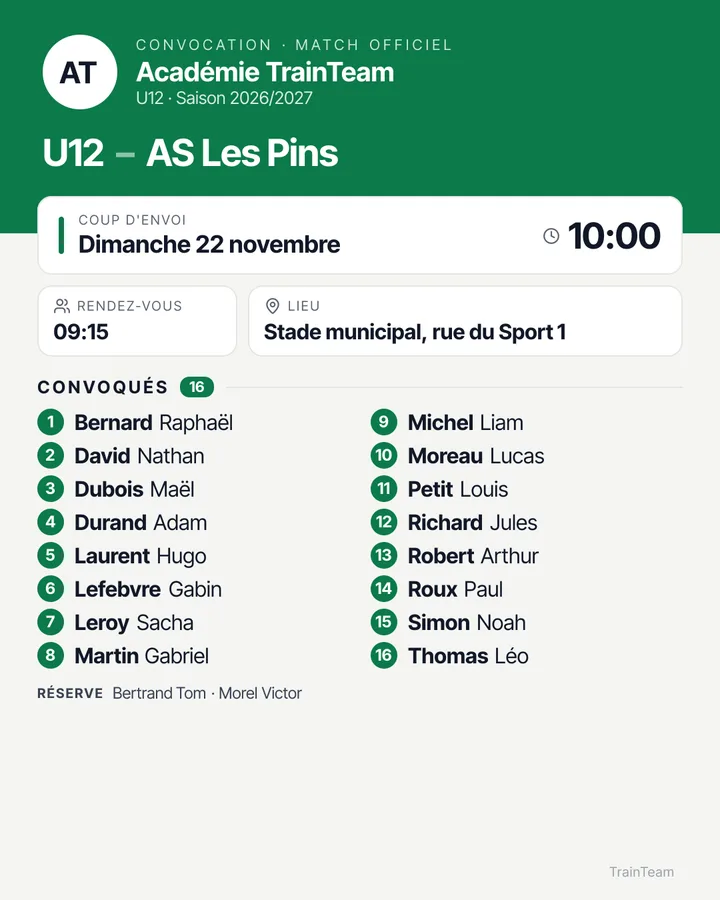
Dès la publication, TrainTeam prépare un visuel avec l’écusson du club, le match, le lieu de rendez-vous et la liste des joueurs. Toute modification de l’effectif ou de l’horaire y apparaît aussitôt, et toutes les convocations de la saison sont réunies dans un seul historique.
Ressources
Prochain match
Historique
Où le trouver
- Le visuel du matchMatch → Médias → Convocation
- Toutes les convocations de la saisonRessources → Convocations
- Qui voit les convocationsEffectif → Paramètres → Convocations
Notes complémentaires
- En fonction de la disponibilité pour le match, vous sélectionnerez les joueurs et enverrez les convocations.
- Vous pouvez traiter un tournoi comme un événement collectif de l'équipe.
- Une fois les convocations publiées, le match affiche un visuel de convocation avec l’écusson du club dans sa section « Médias ». Toutes les convocations de la saison sont dans « Ressources » → « Convocations ».
Problèmes fréquents
Je n'arrive pas à recueillir la disponibilité pour le match
Assurez-vous que l'événement est enregistré et affecté à la bonne équipe et que les joueurs peuvent confirmer leur présence.
Je veux changer les détails du match
Ouvrez l'événement et mettez à jour la date, le lieu ou les consignes. Le changement sera visible par l'équipe.
La famille ne voit pas le visuel de la convocation
Par défaut, seul le staff voit le visuel. Activez « Convocation visible par toute l’équipe » dans « Effectif » → « Paramètres » pour que les joueurs et les parents de toute l’équipe le voient.