
Étape par étape
Ouvrez le match ou tournoi de la bonne équipe et vérifiez date, adversaire et lieu.
Examinez disponibilités, réponses manquantes et restrictions des joueurs. Clarifiez ces points avant la sélection.
Choisissez les convoqués et les réservistes dans la section de l’effectif. Être disponible ne signifie pas être convoqué.
Confirmez la publication selon le récapitulatif de l’application et vérifiez le statut enregistré. Contrôlez à nouveau la vue publiée après toute modification ultérieure.
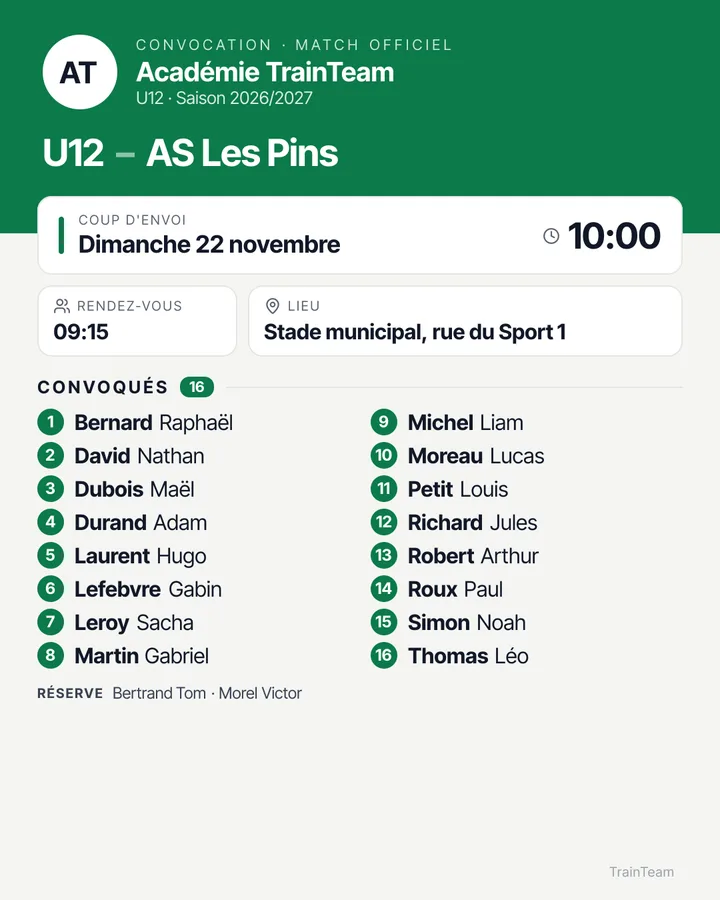
Après la publication, le match affiche « Convocation » dans sa section « Médias » : un visuel avec l'écusson du club, l'adversaire, l'heure, le rendez-vous et les convoqués, à ouvrir ou télécharger. Toutes les convocations de la saison sont dans « Ressources » → « Convocations ».
TrainTeam
Des convocations aux couleurs du club, prêtes à partager
Dès la publication, TrainTeam prépare un visuel avec l’écusson du club, le match, le lieu de rendez-vous et la liste des joueurs. Toute modification de l’effectif ou de l’horaire y apparaît aussitôt, et toutes les convocations de la saison sont réunies dans un seul historique.
Ressources
Prochain match
Historique
Où le trouver
- Le visuel du matchMatch → Médias → Convocation
- Toutes les convocations de la saisonRessources → Convocations
- Qui voit les convocationsEffectif → Paramètres → Convocations
L’entraîneur prend la décision
Les confirmations sont des informations d’organisation, pas un classement automatique. Blessure, maladie ou suspension peuvent empêcher une convocation pendant la période concernée. Ne contournez pas une restriction avec un second profil.
Publication et présence après le match
Vérifiez l’action et les destinataires avant de confirmer. Le contact dépend de l’équipe et des comptes actifs ; sélectionner un nom ne prouve pas la livraison d’un message. Après le match, saisissez la présence réelle séparément de la sélection.
Questions et problèmes
Je ne peux pas sélectionner un joueur
Vérifiez son équipe, sa disponibilité et les dates de restriction. Clarifiez la cause avant de modifier les données.
La famille ne voit pas la convocation
Vérifiez publication, joueur, mode de contact et lien avec le compte. L’absence de notification push ne signifie pas que l’effectif n’a pas été publié.
La famille ne voit pas le visuel de la convocation
Par défaut, seul le staff voit le visuel. Pour le montrer aux joueurs et aux parents de toute l'équipe, activez « Convocation visible par toute l'équipe » dans « Effectif » → « Paramètres », section « Convocations ».